


Как сбросить iPhone до заводских настроек
Иногда техника подкидывает неожиданные сюрпризы: телефон начинает тормозить, приложения вылетают, или вы решили продать iPhone и хотите передать его новому владельцу «чистым», без данных.
В таких ситуациях один из самых быстрых способов вернуть устройству порядок — сбросить его до заводских настроек.
Но можно ли это сделать самостоятельно? Что происходит с данными? Разбираемся подробно в этой статье.
Когда стоит делать сброс iPhone
- телефон работает заметно медленнее, чем раньше
- системные ошибки появляются регулярно и не помогают ни перезагрузка, ни обновление
- хотите передать или продать устройство другому человеку
- после обновления iOS возникли проблемы, которые невозможно исправить обычными настройками
- смартфон подключен к чужому Apple ID, и вам нужно «обнулить» устройство
Главное — помнить: сброс полностью удалит данные, поэтому лучше заранее сохранить информацию в iCloud или на компьютер.
Как сбросить iPhone до заводских настроек: пошаговая инструкция
Перед сбросом убедитесь, что:
- телефон заряжен минимум на 50%
- есть подключение к интернету
- включен iCloud (если хотите сохранить данные)
Способ 1: через настройки iPhone
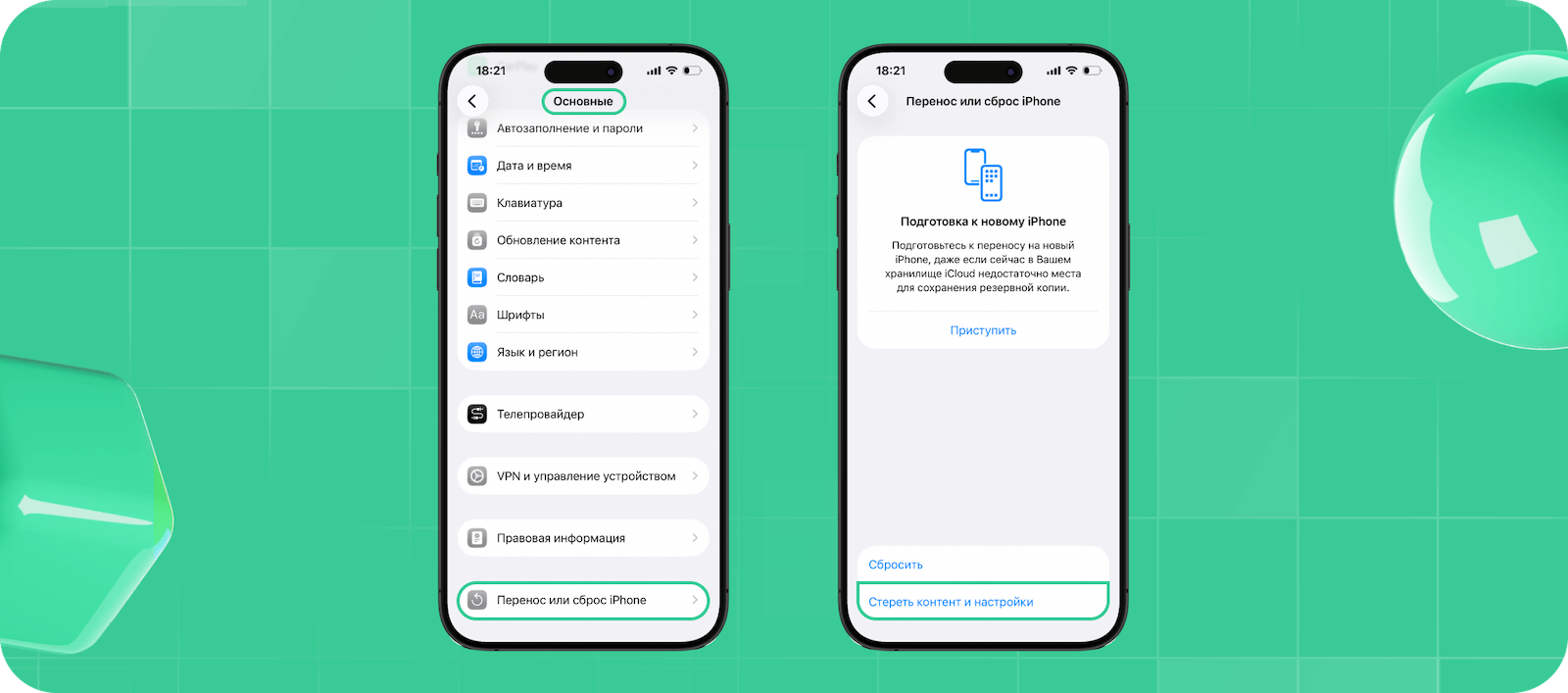
- Откройте Настройки
- Перейдите в Основные → Перенос или сброс iPhone
- Нажмите Стереть контент и настройки
- Подтвердите действие и введите пароль от Apple ID
Способ 2: через компьютер (Finder или iTunes)
Если телефон зависает или не включается:
- Подключите iPhone к компьютеру
- Переведите устройство в режим восстановления (Recovery Mode)
- В Finder или iTunes выберите «Восстановить iPhone»
Система скачает последнюю доступную версию iOS и установит ее заново.
Что делать после сброса до заводских настроек: как вернуть данные и рабочее состояние
Восстановить данные из iCloud
Подходит, если резервная копия создавалась автоматически. На этапе настройки выберите «Восстановить из iCloud», войдите под своим Apple ID и дождитесь загрузки данных.
Настроить как новый iPhone
Этот вариант хорош, если вы хотите начать «с чистого листа» или передать смартфон другому человеку.
Вернуть данные из копии на компьютере
Если делали резервную копию через Finder или iTunes — выберите ее при подключении смартфона к ПК.
Советы, чтобы сброс iPhone прошел без проблем
- Сохраняйте важные данные заранее. Перед сбросом выгрузите фото, видео и документы в iCloud, локальное хранилище или на компьютер — это гарантирует, что ничего не потеряется.
- Используйте двухфакторную аутентификацию. Это значительно упрощает восстановление Apple ID и защищает устройство.
- Перед сбросом выйдите из соцсетей и мессенджеров. Это снижает риск того, что старые активные сессии сохранятся на других устройствах.
- Регулярно делайте резервные копии. Это экономит время и нервы — в любой момент можно вернуться к привычным настройкам и данным.
После сброса обновите не только телефон, но и мобильную связь
Сброс устройства часто становится поводом пересмотреть не только настройки смартфона, но и удобство связи: подходит ли тариф, хватает ли интернета, нравится ли номер.
В «Агентстве Связи» вы можете подобрать:
- выгодный тариф, ориентируясь на свои привычки в 2026 году
- номер с запоминающейся комбинацией, чтобы им было удобно пользоваться в личных целях или работе
На сайте «Агентства Связи» вы можете выбрать номер онлайн и оформить подключение всего за несколько минут — быстро, удобно и без лишних действий. Такой подход делает «перезагрузку» смартфона и мобильной связи по-настоящему комфортной.


Создайте идеальную связь для себя


 RuStore
Подписывайтесь
на наши соцсети


Нужна помощь?
Оставьте заявку

Заполните короткую форму
на любые Ваши вопросы



Вход
SMS с кодом для входа